Les tutos à lire
Les explications complètes pour modifier le modèle de site.
Présentation des interfaces
Après la page de connexion, vous arrivez sur la page du back office de WordPress.
Sur le menu du haut (encadré bleu), il est possible de cliquer pour aller sur le front (partie visible du site), faire une sauvegarde ou modifier son compte.
Sur le menu de gauche (encadré rouge), c’est toute la partie réglages WordPress, Divi (le thème et constructeur de page) et les différents éléments du site.

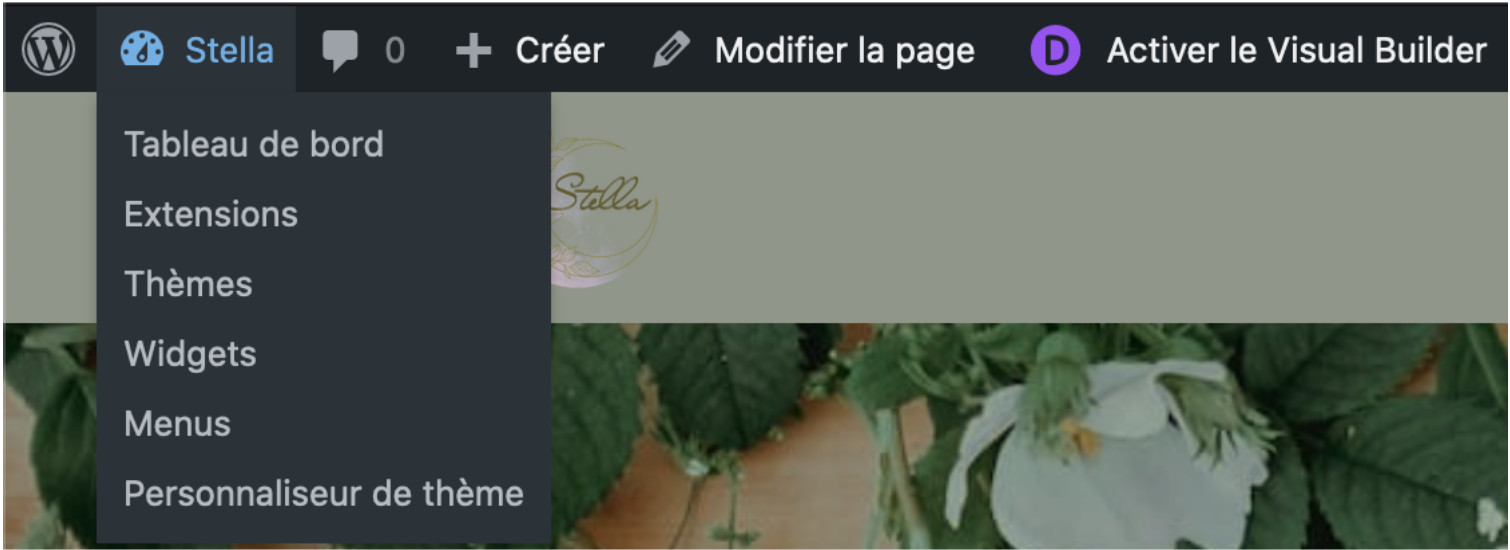
Sur le front, partie visible du site, il y a le même menu que sur le back, plus la possibilité de modifier la page en cliquant sur “Activer le Visual Builder” (encadré bleu)

Pour commencer, les 3 étapes à faire pour bien démarrer avec le modèle de site :
- Modifier votre mot de passe si ce n’est pas déjà fait (8 caractère minimum : minuscules, majuscules, chiffres et caractères spéciaux).
- Modifier les couleurs pour intégrer votre identité visuelle.
- Modifier les paramètres généraux pour éviter que les moteurs de recherche n’indexe votre site non modifié
Modifier le mot de passe
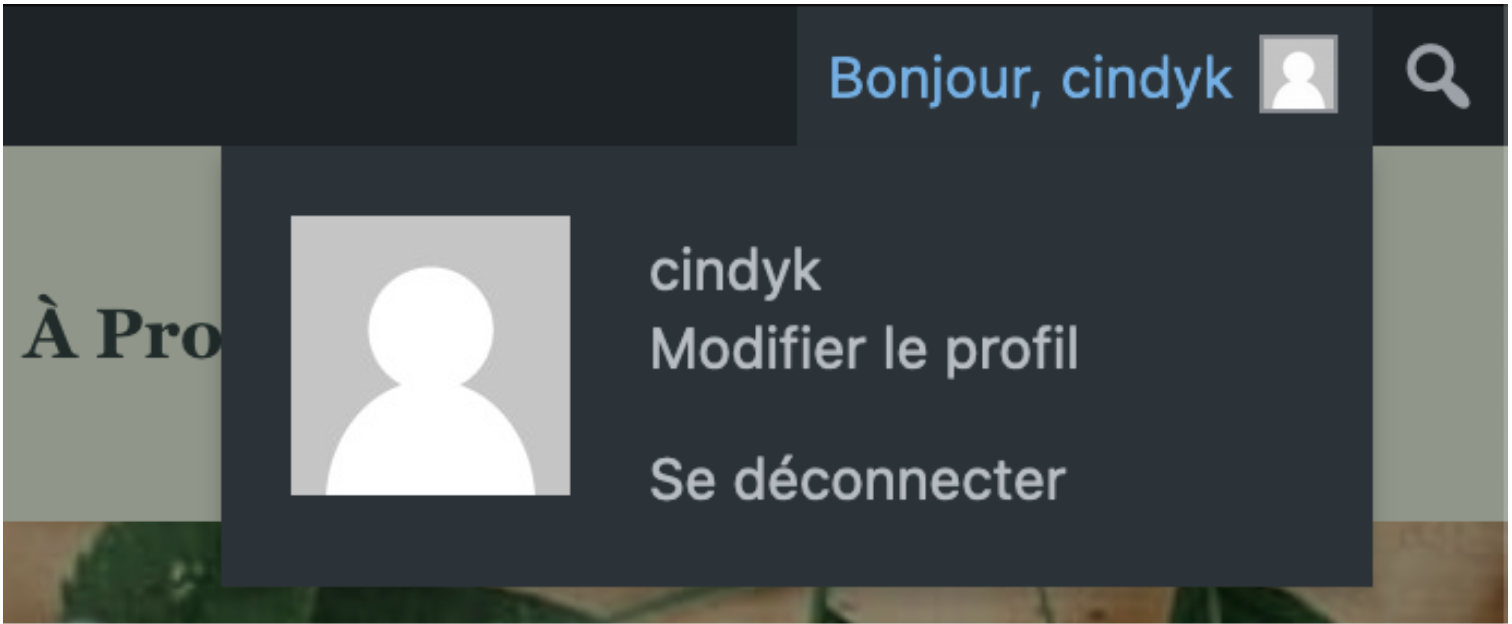
Dans le menu du compte, cliquez sur “Modifier le profil”

Sur l’interface qui s’affiche vous pourrez modifier votre mot de passe en cliquant sur “Définir le nouveau mot de passe” (bouton situé en bas de page)
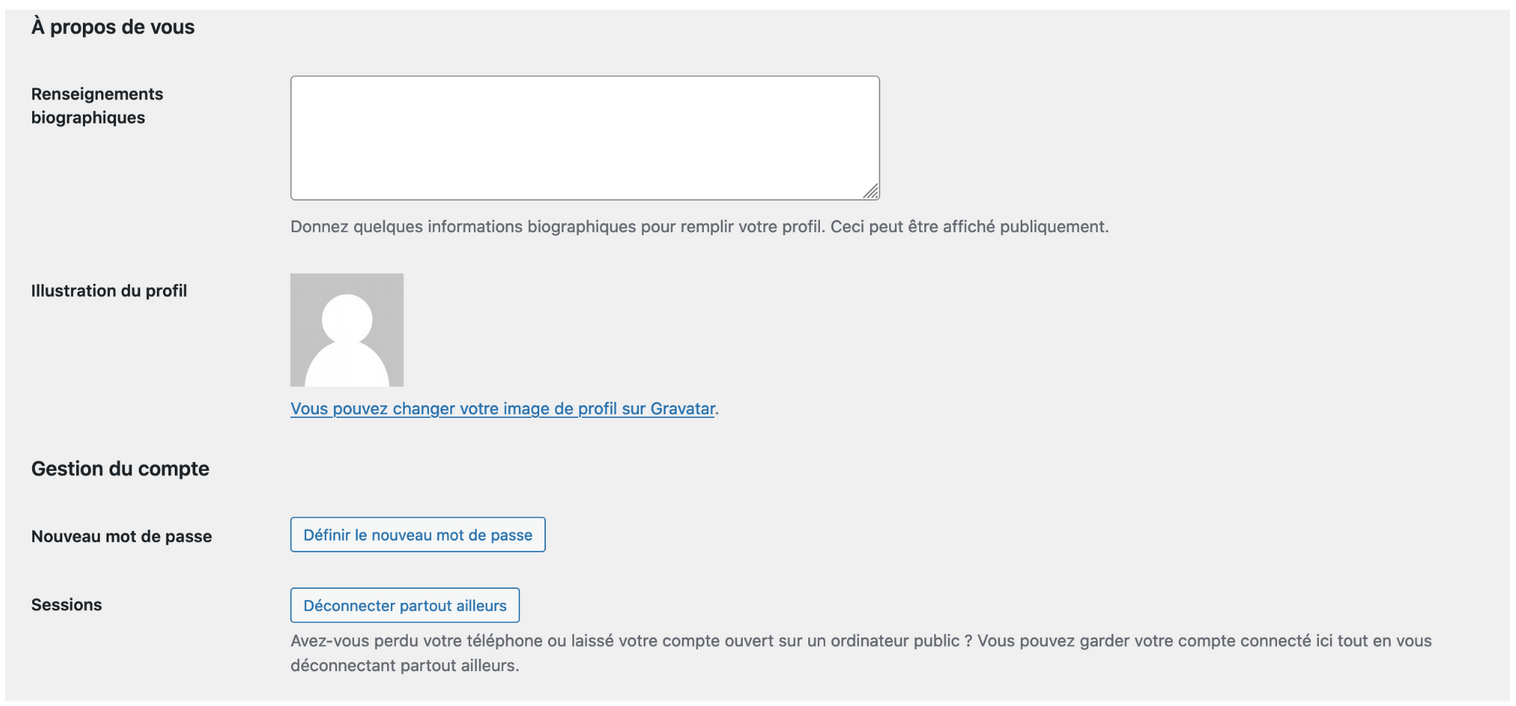
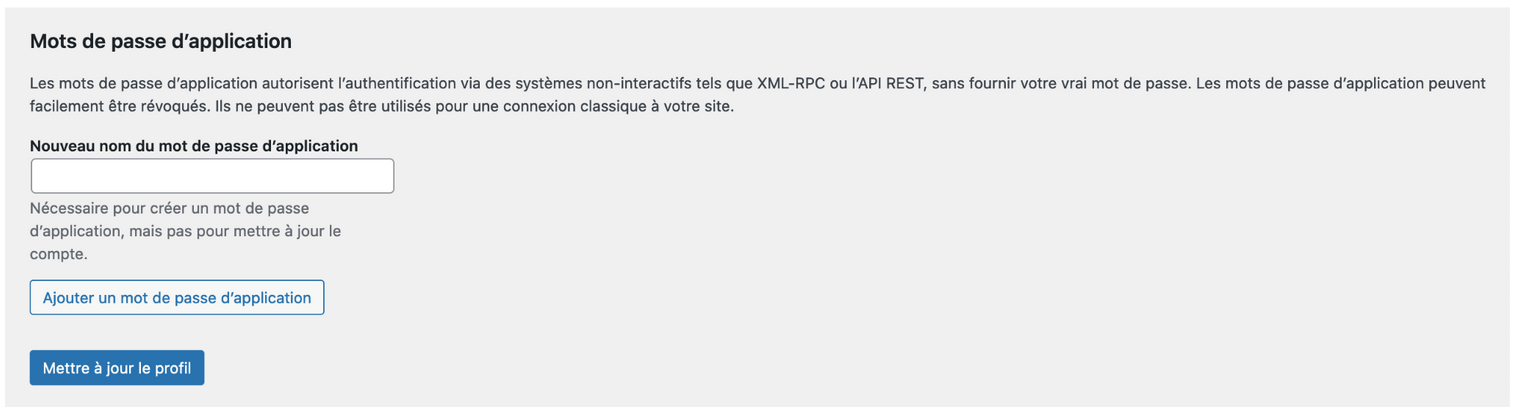
Puis cliquez sur “Mettre à jour” le profil pour valider
Changer le logo et les couleurs générales de votre identité visuelle
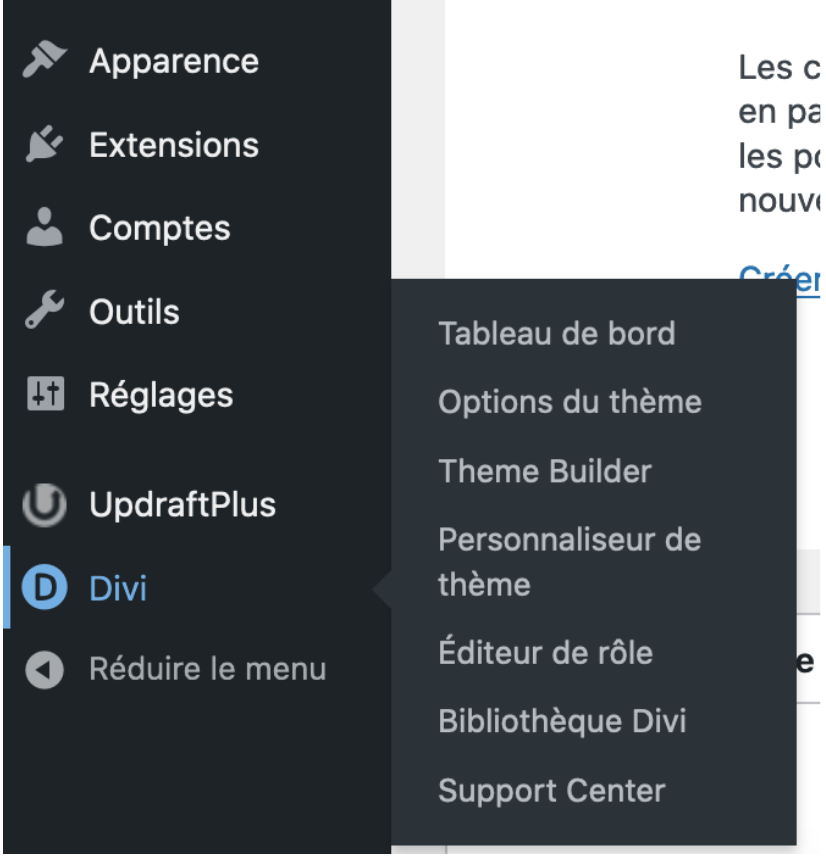
Dans le menu Divi, cliquez sur “Options du thème”
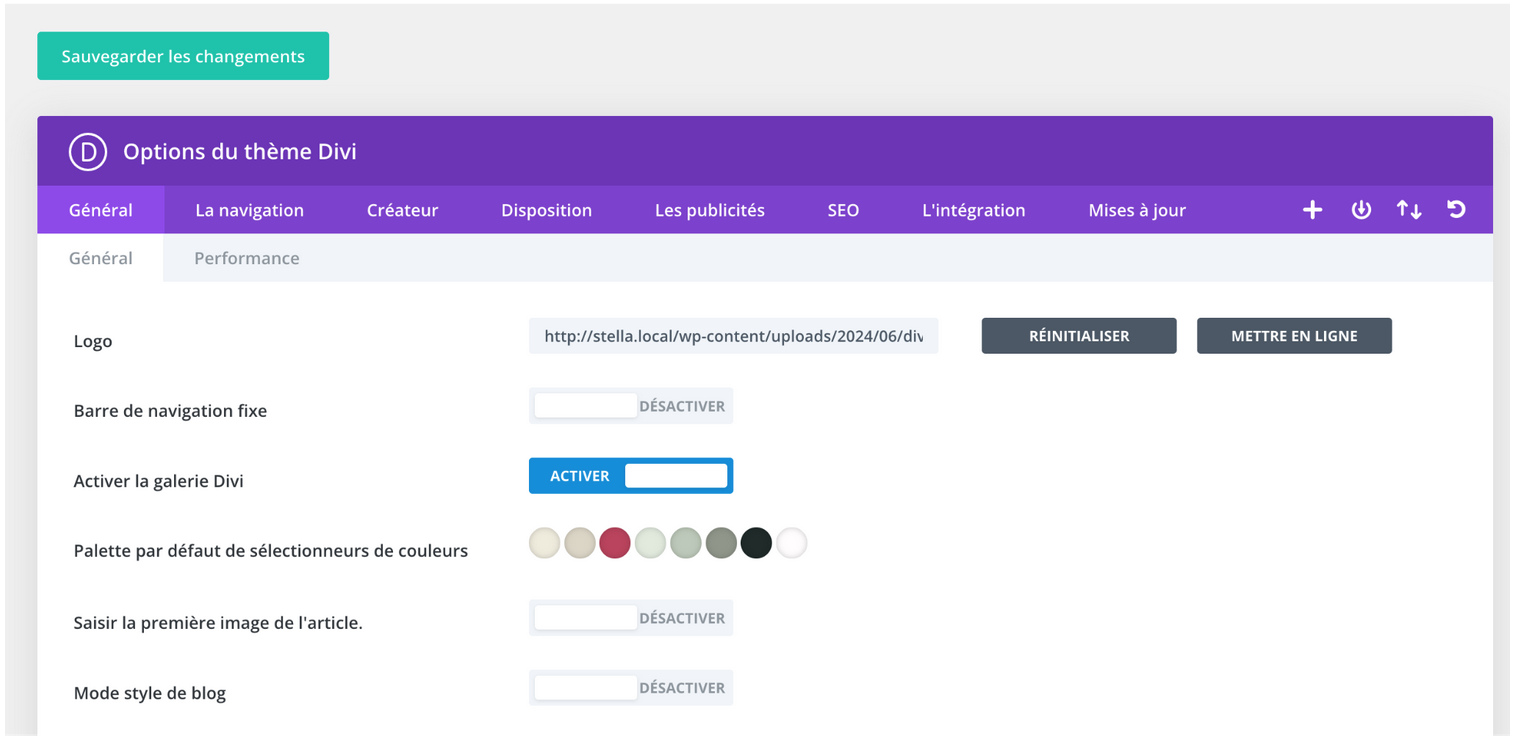
Intégrez votre logo en cliquant sur “Mettre en ligne”, ajouter votre logo dans la galerie photo et cliquez pour valider.

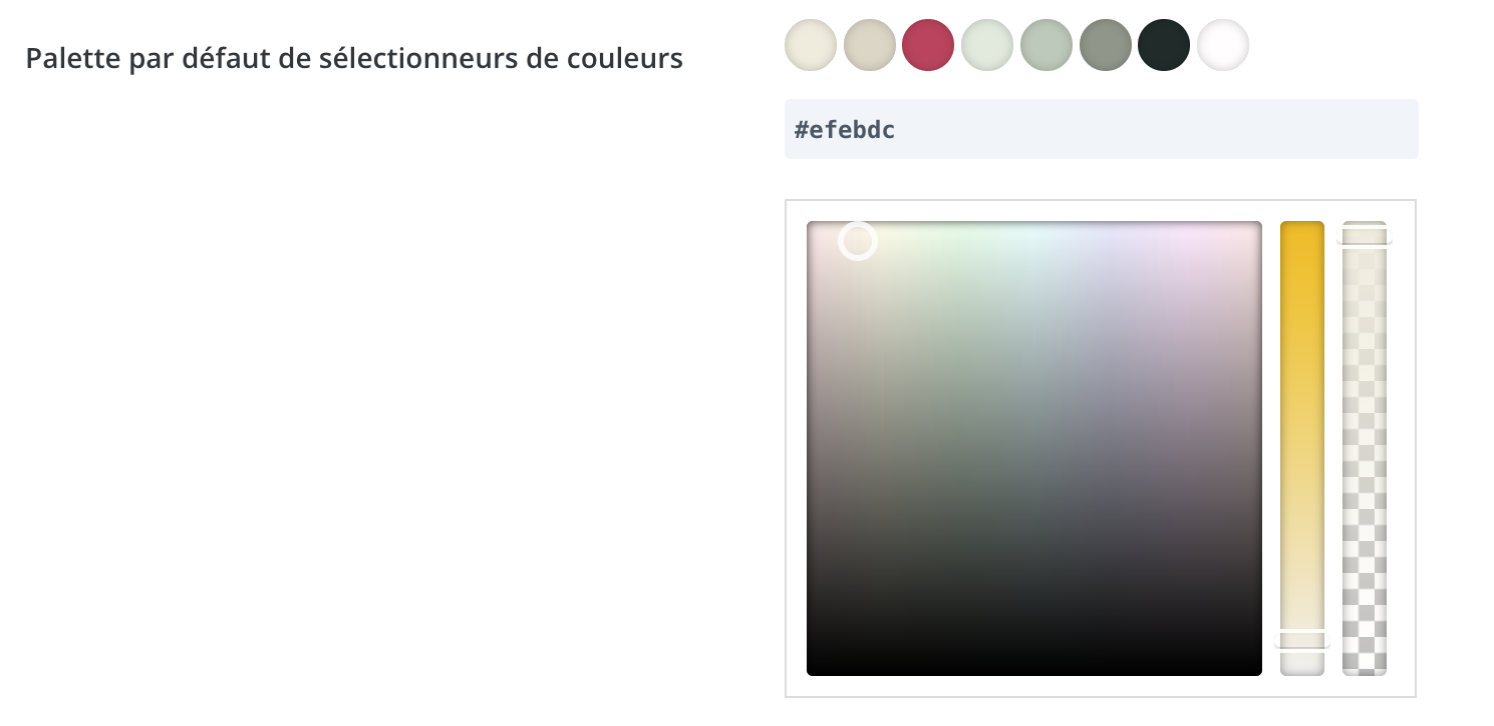
Puis modifier les couleurs générales en cliquant sur un cercle coloré à la fois.
Modifier la police de caractère, l’apparence des boutons et le favicon
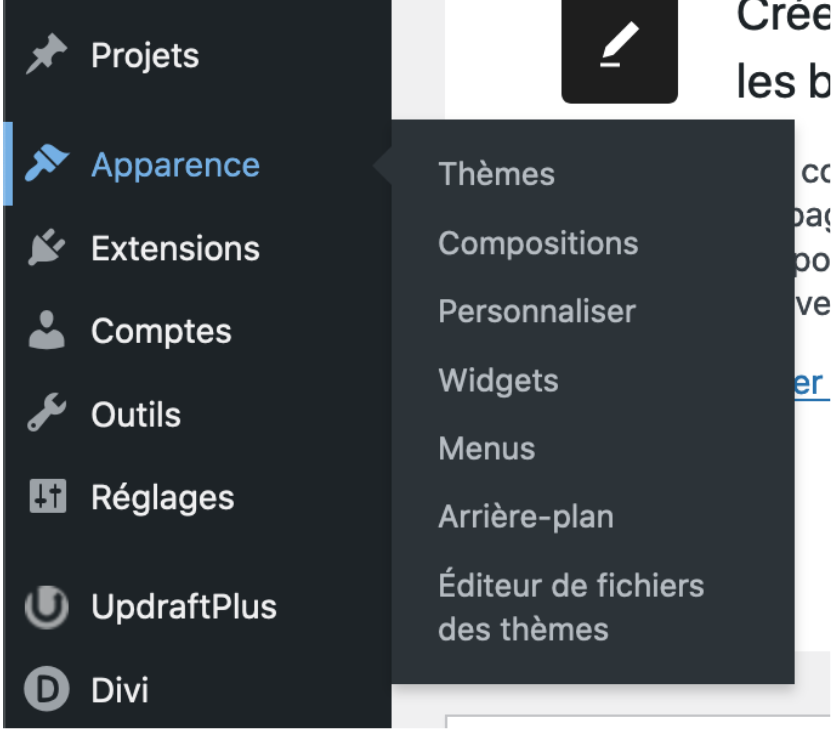
Dans le menu Apparence, cliquez sur “Personnaliser”
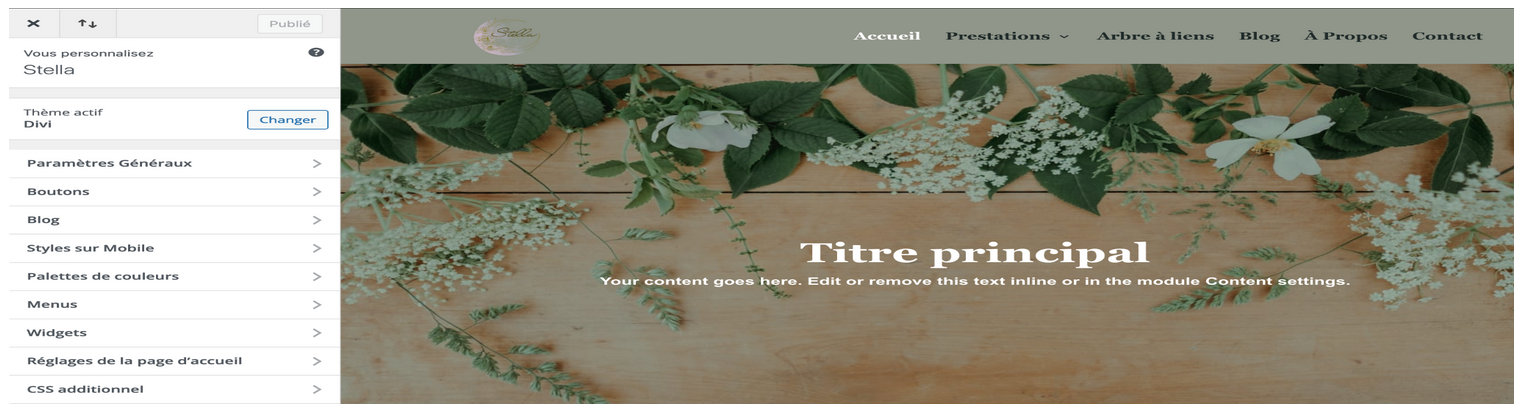
Cliquez sur “Paramètres Généraux”
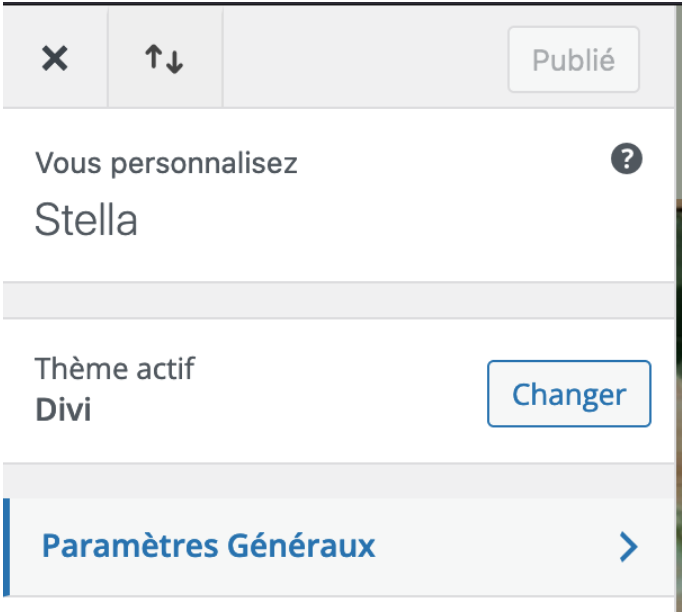
Puis “Typographie” pour modifier la police de caractère des titres et du texte, ainsi que leur couleur
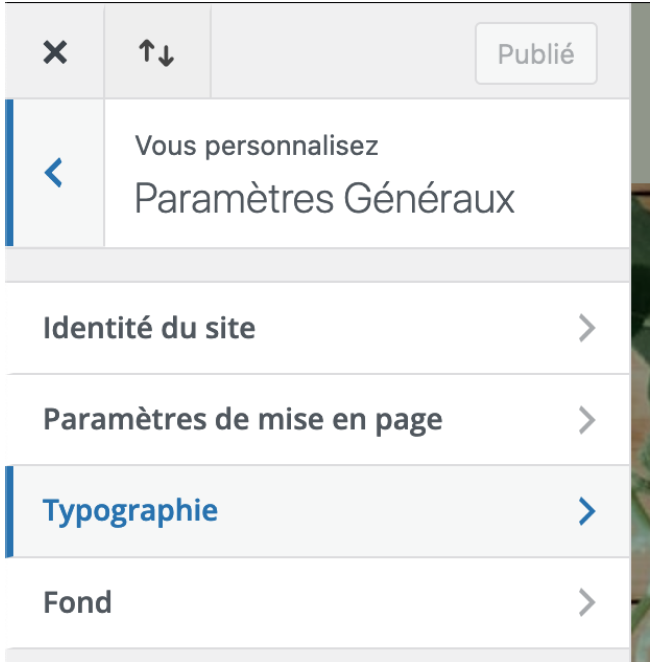
Vous pouvez également modifier le favicon (image qui apparaît au coin d’un onglet de navigateur) en cliquant sur “Identité du site”.
Attention le favicon doit faire 512×512 pixels maximum.
Pour modifier l’apparence des boutons et la couleur au survol de la souris, cliquez sur “Boutons” puis “Style des boutons” pour l’apparence général et “Style des boutons au survol” pour changer l’apparence lorsque la souris passe sur un bouton
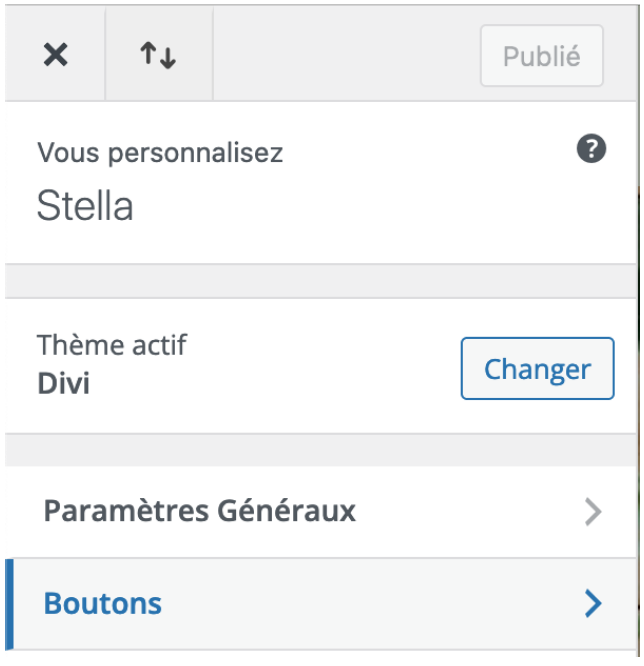
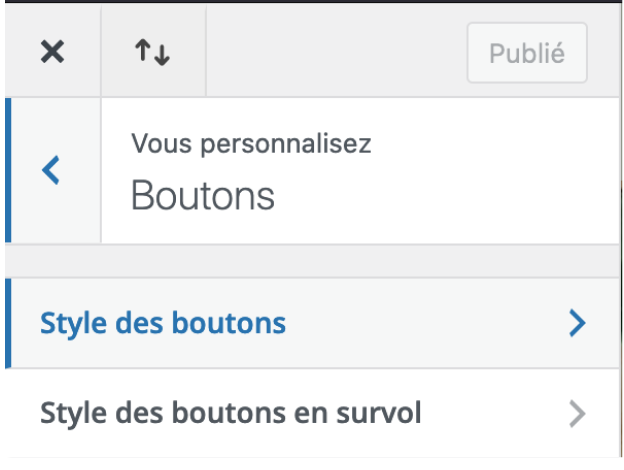
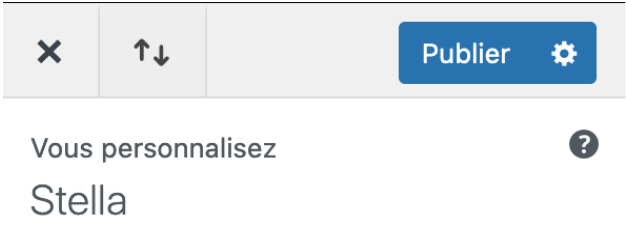
Lorsque les changements sont faits, cliquez sur le bouton bleu “Publier” sinon les changements ne seront pas appliqués.
Les autres menus
Puis vous pourrez explorer les différents menus utiles pour vous :
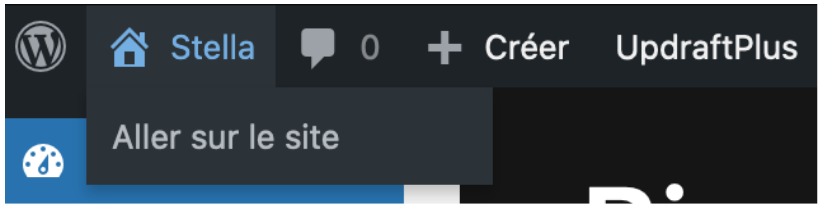
Le menu Home
pour basculer sur le site
Le menu UpdraftPlus
pour faire des sauvegardes de votre site.
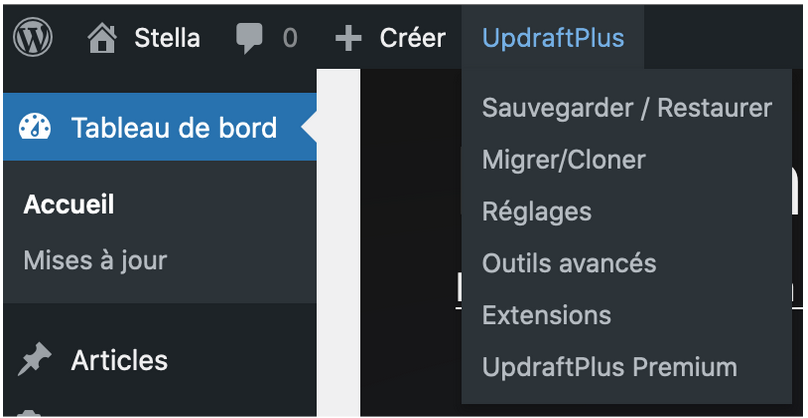
Cliquez sur l’onglet “Réglages”.
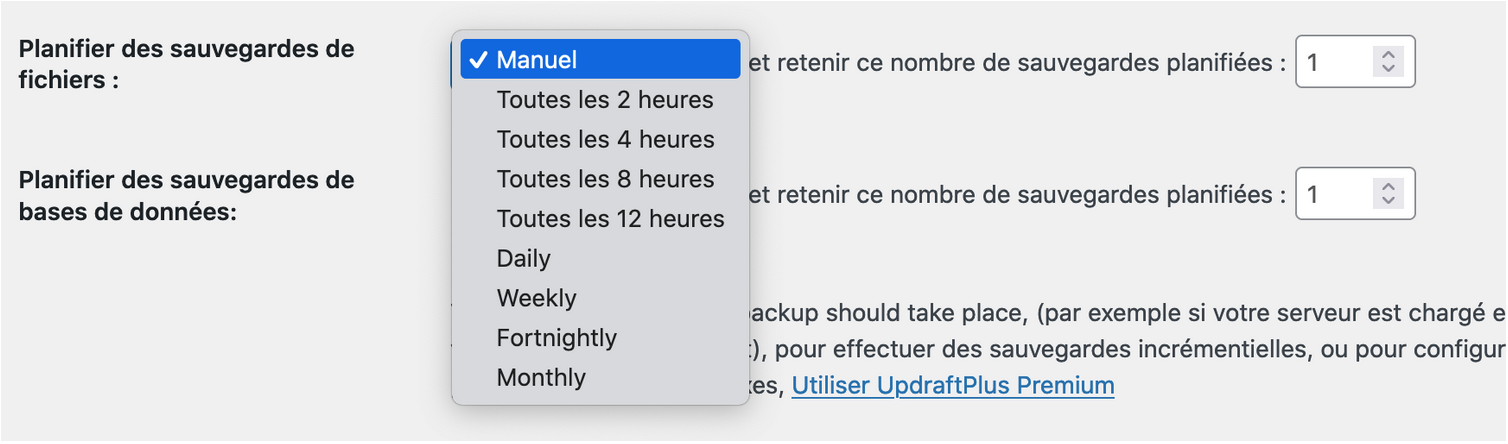
Modifiez “Planifier des sauvegardes de fichiers” et « Planifier des sauvegardes de bases de données” selon vos besoins.
Lorsque votre site sera terminé, vous pourrez passer ces paramaètres à « Monthly » ou laisser en « Manuel » si vous souhaitez les faire vous-même.

Ajouter un espace distant pour enregistrer les sauvegardes.
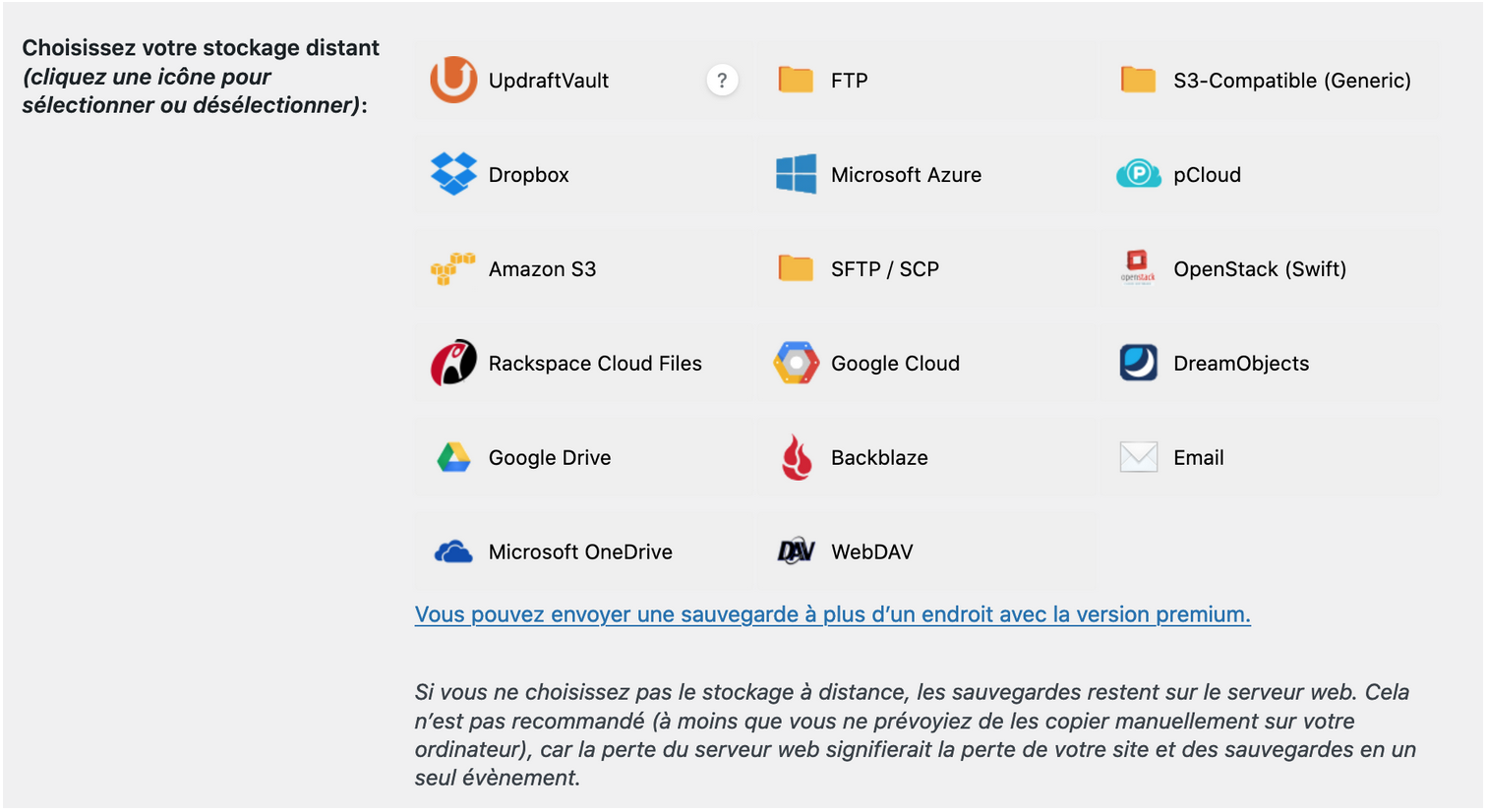
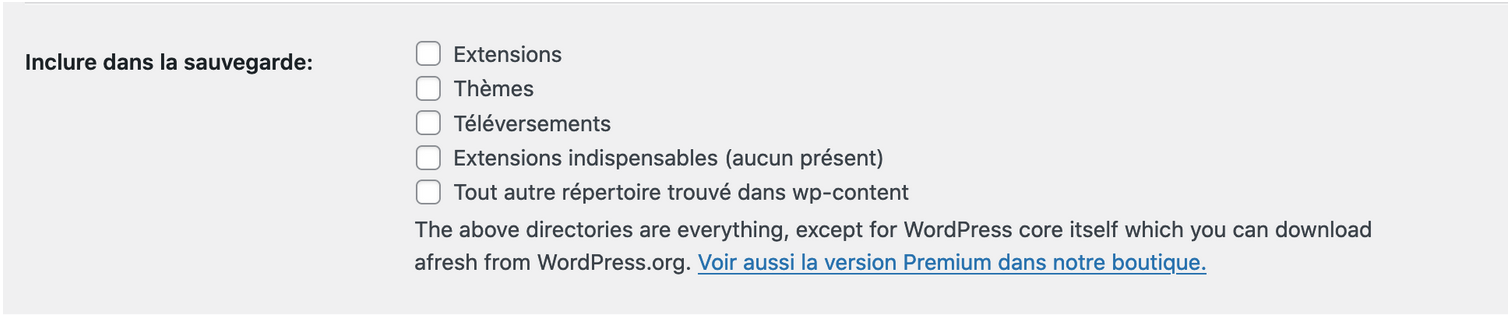
Cocher toutes les cases pour sauvegarder les pages, les images, les extensions et la base de donnée.
Cliquez sur “Enregistrer les modifications”
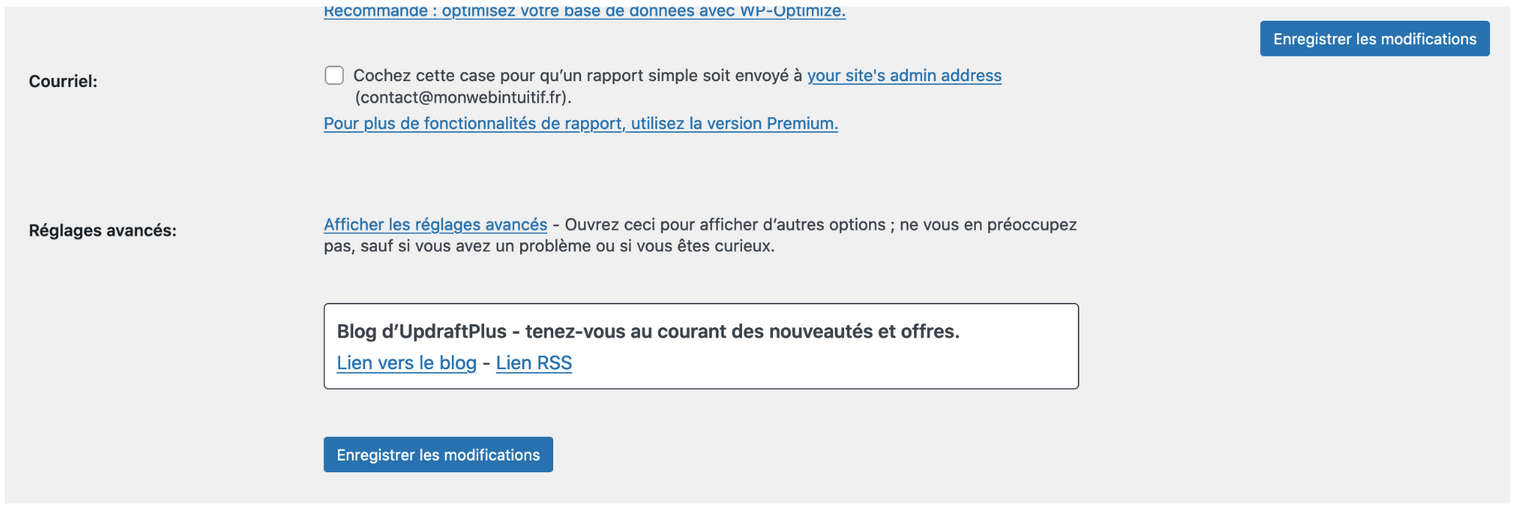
Lorsque les réglages sont faits, allez dans l’onglet “Sauvegarder/restaurer”, et cliquez sur le bouton “Sauvegarder” pour faire une sauvegarde.
Le menu Articles
pour créer des catégories d’articles et des articles pour votre référencement.
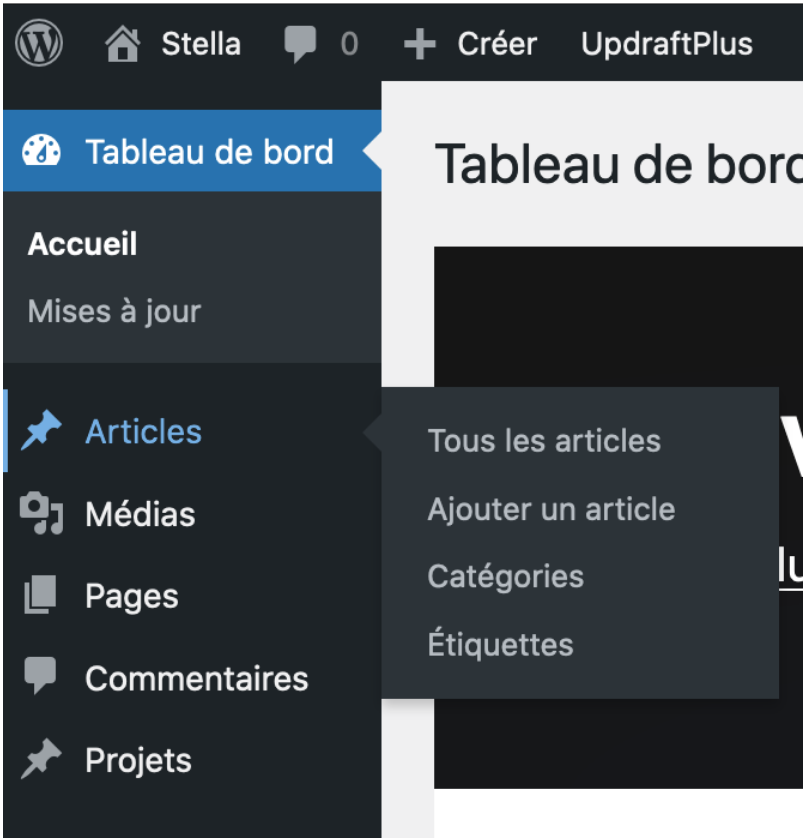
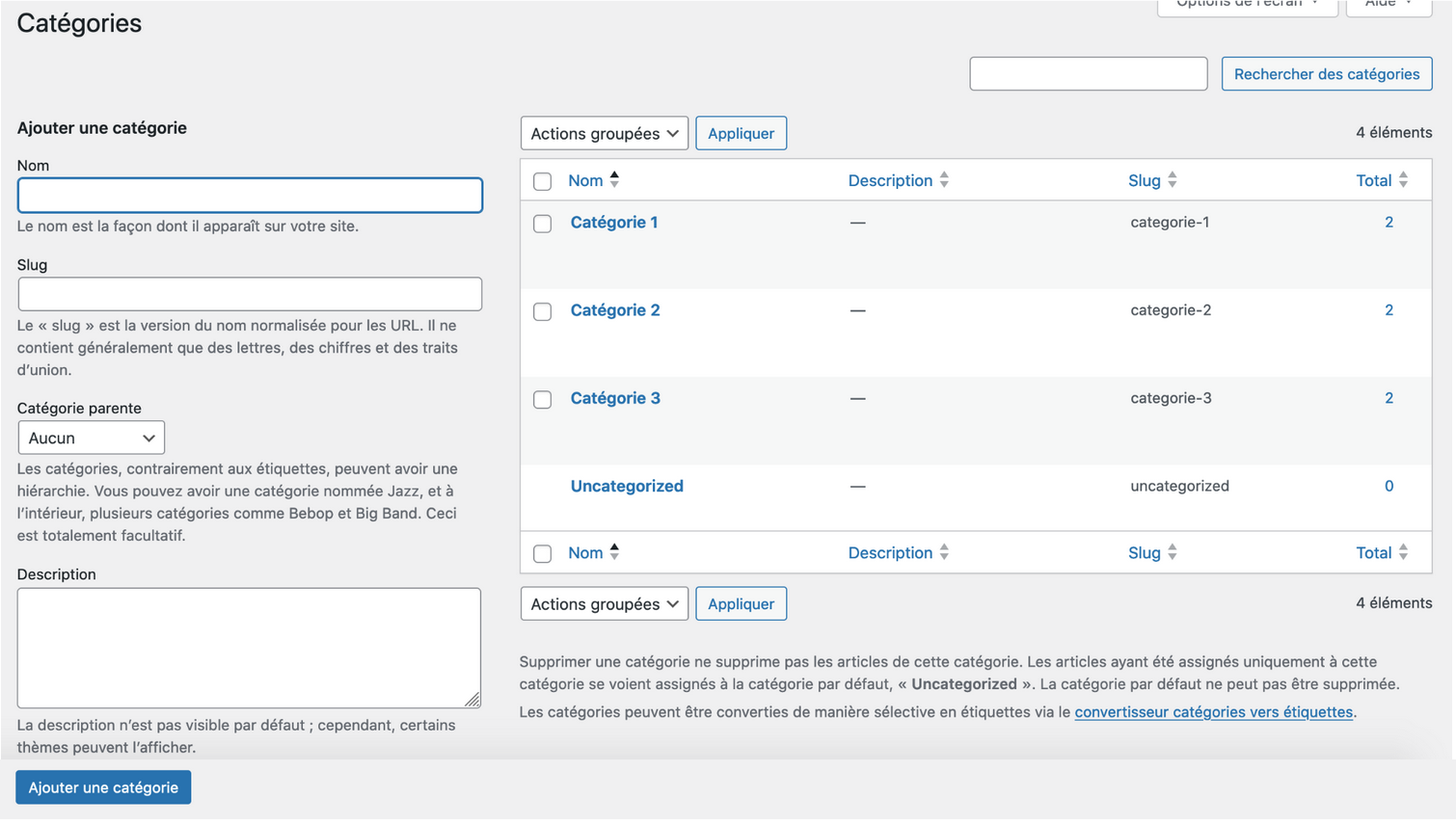
Catégories des articles permet de créer des catégories pour classer les articles par types.
Si vous ne créer pas de catégorie, les articles seront dans la catégorie par défaut « Uncategorized ».
Vous ne pourrez pas afficher un certain type d’article si aucune catégorie n’existe.
Renseignez la colonne de gauche et cliquez sur « Ajouter une catégorie« .
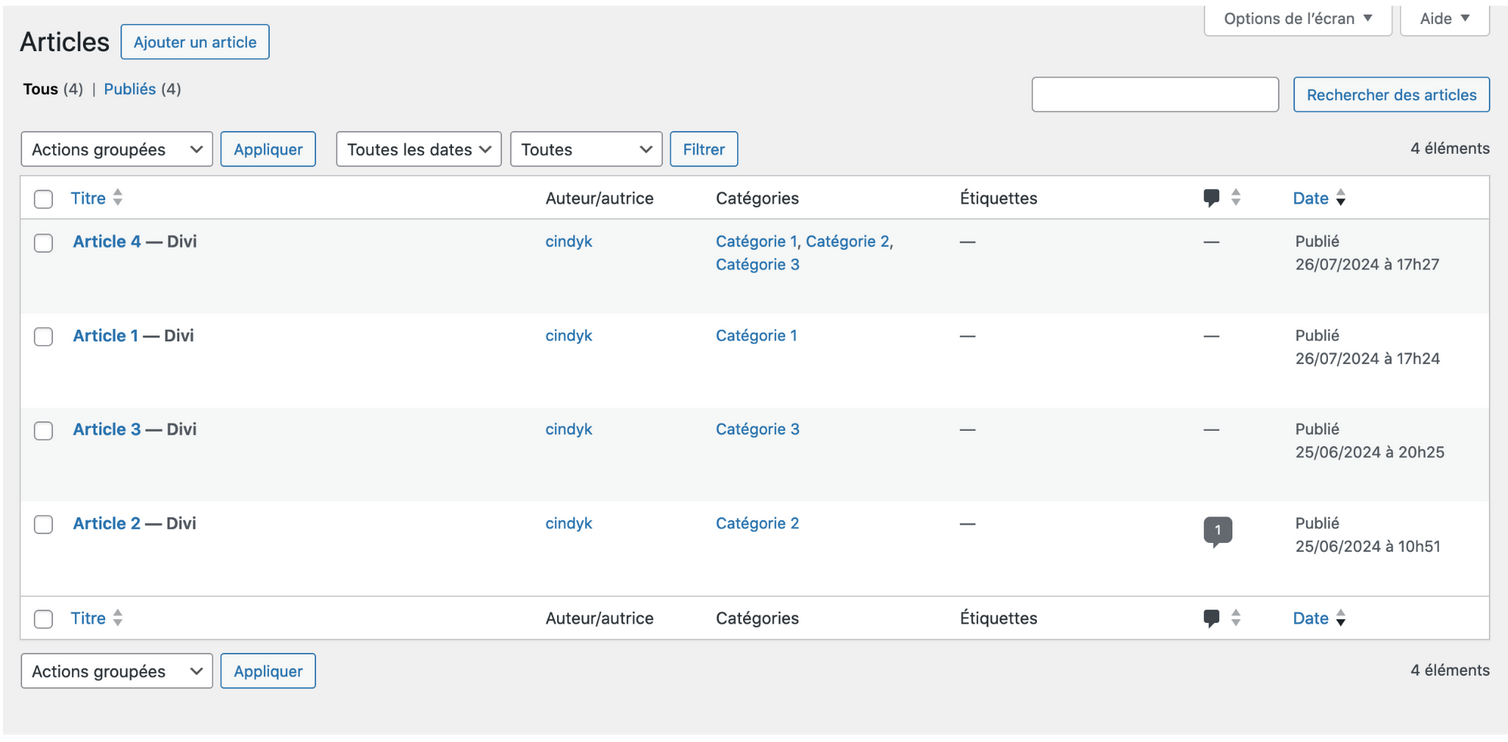
Choisissez le menu “Tous les articles” pour “Ajouter un article” ou « Ajouter un article » directement dans le menu « Articles ».
En passant par le menu « Tous les articles« , vous aurez la possibilité de dupliquer un article existant et de remplacer le texte et les images pour gagner du temps.
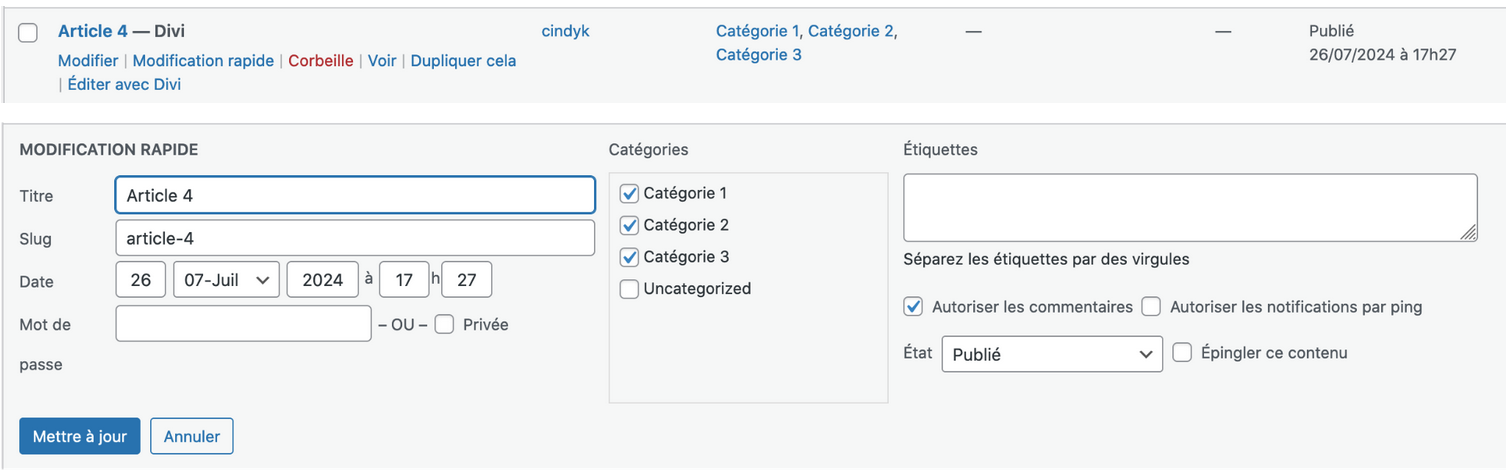
“Modification rapide” pour modifier le titre, le slug, les catégories :
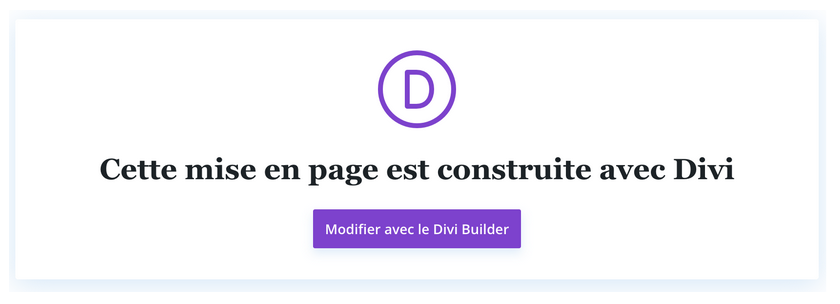
“Editer avec divi” ou “Modifier” puis “Modifier avec le Divi Builder” pour aller dans l’article et le rédiger :
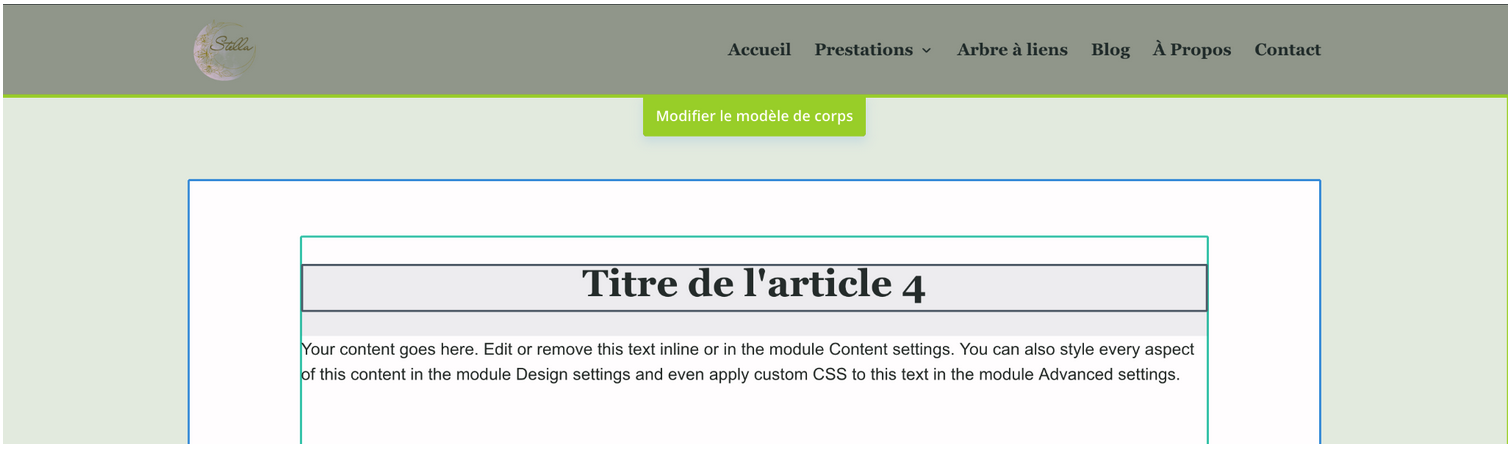
Tous les articles utilisent un gabarit spécifique.
Pour rédiger un article, placez vous dans le cadre noir et cliquez sur la molette pour ajouter/modifier du texte.
Le menu Pages
pour créer, modifier, supprimer des pages du site.
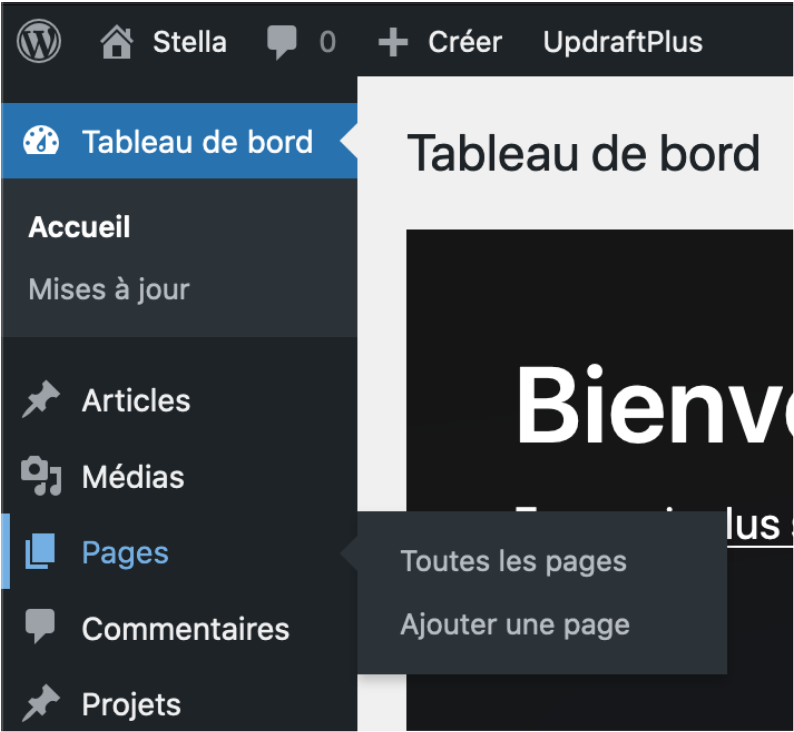
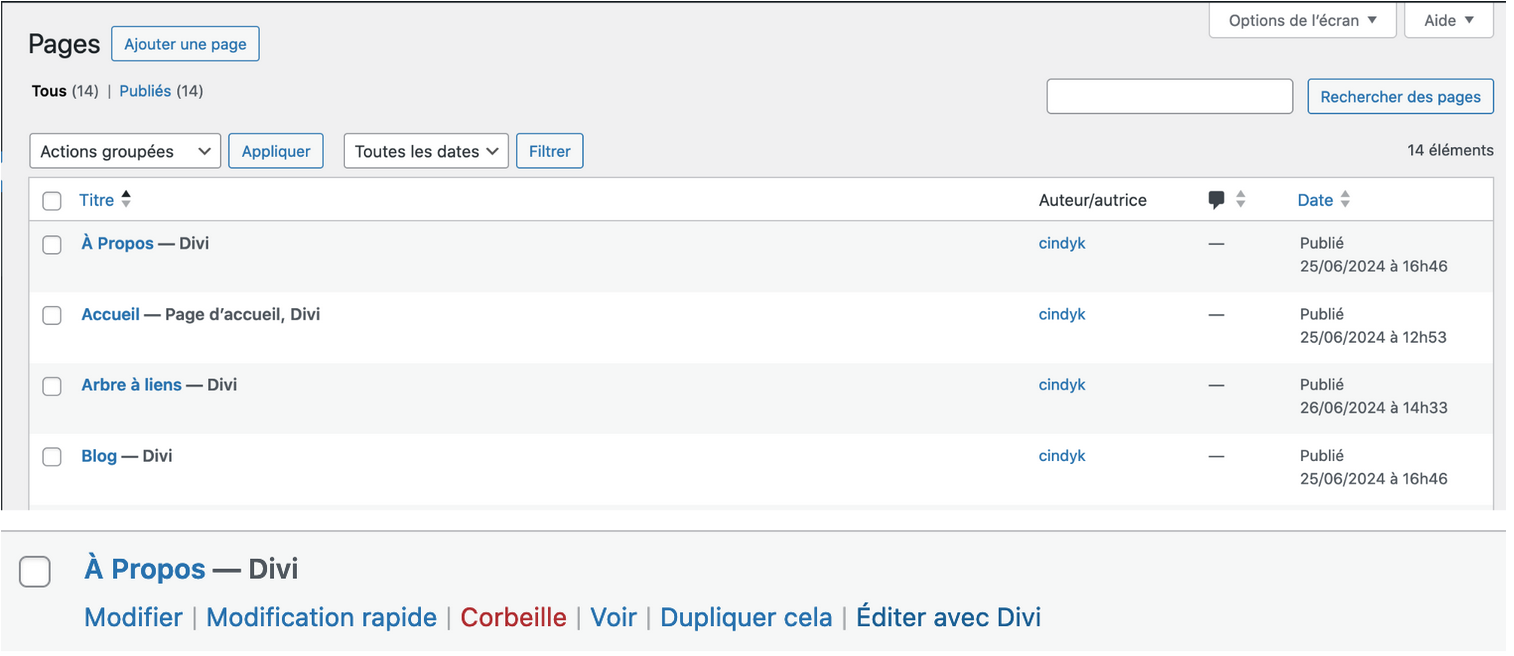
“Toutes les pages” pour
- “Ajouter une page”,
- Modifier les informations de la page (Modification rapide),
- Modifier la page complète (Éditer avec Divi)
- Supprimer (Corbeille) une page existante.
L’explication de la modification d’une page ce trouve sur la page « Modifier une page » et sur la page de vidéos.
Le menu Apparence / Menu
pour modifier le menu existant si vous ajouter ou supprimer une page et qu’il faur réorganiser le menu.
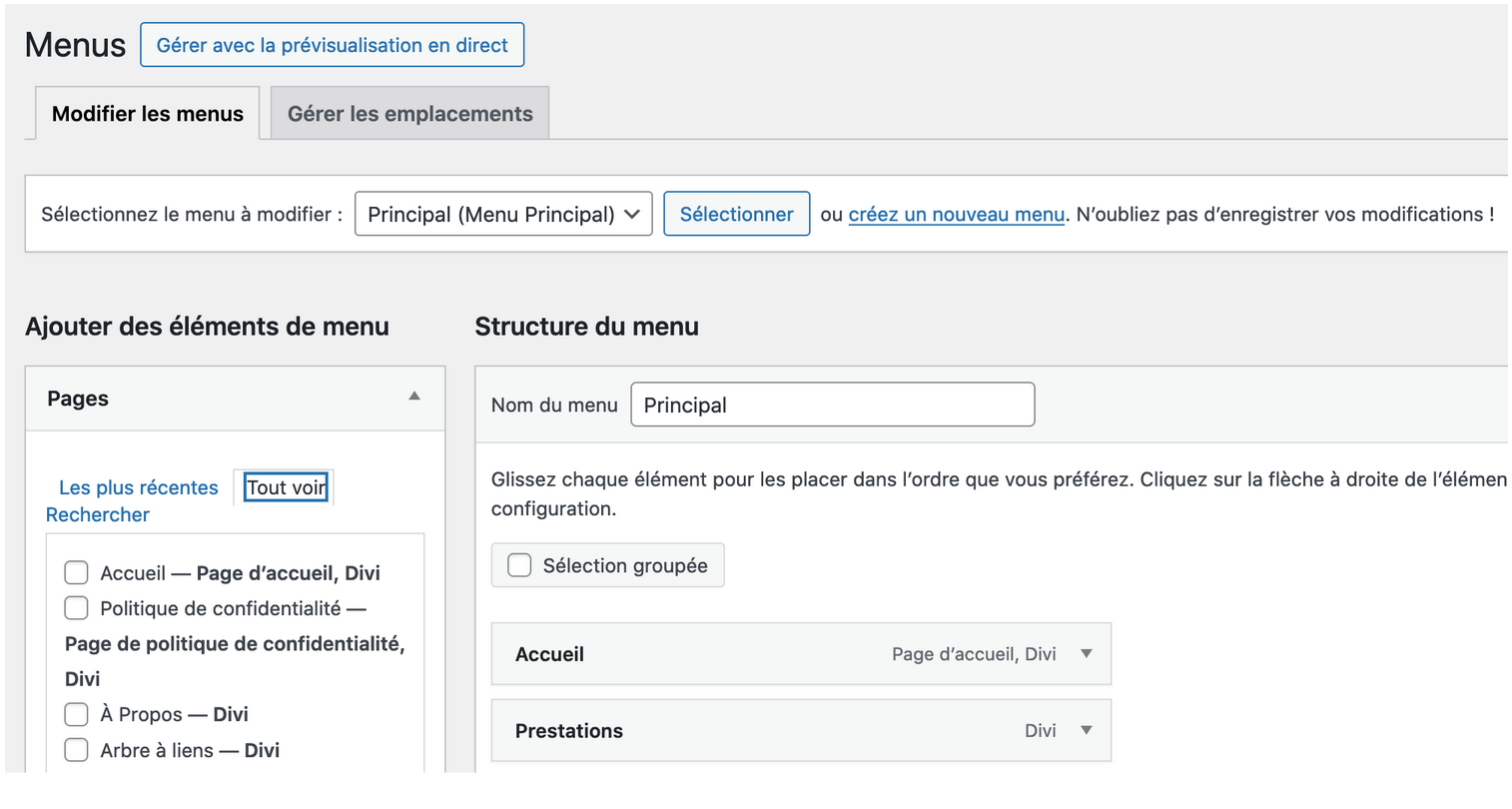
Cliquez sur « Tout voir », ajouter la page en cochant la case appropriée.
Valider en cliquant sur « Ajouter au menu«
La page va s’ajouter au menu et vous pourrez modifier son emplacement en faisant un glisser/déplacer.
Cliquez sur le bouton bleu “Enregistrer le menu” pour sauvegarder les modifications.
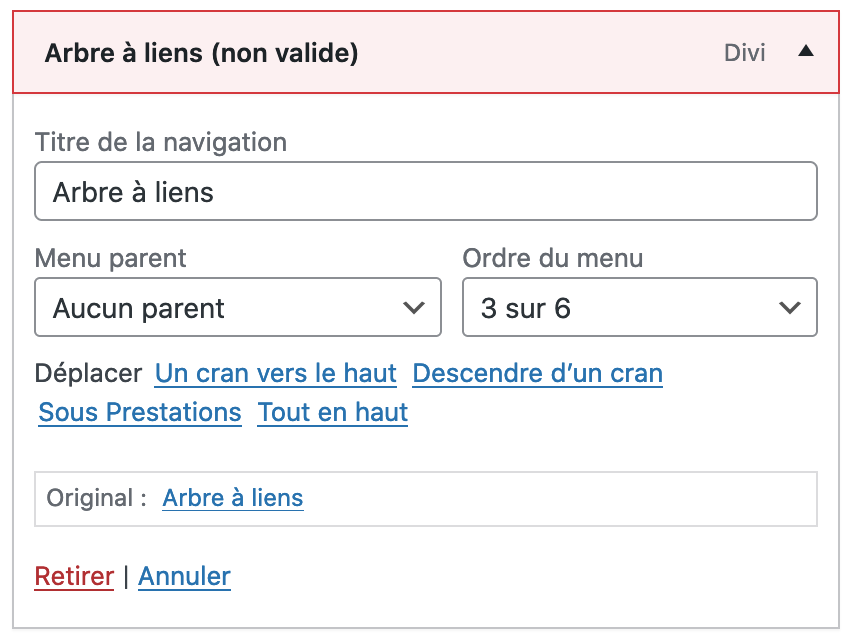
Pour supprimer une page du menu, cliquez sur la flèche de la page correspondante et cliquez sur « Retirer«
Le menu Extensions
pour mettre à jour les extensions présentes et en ajouter d’autres
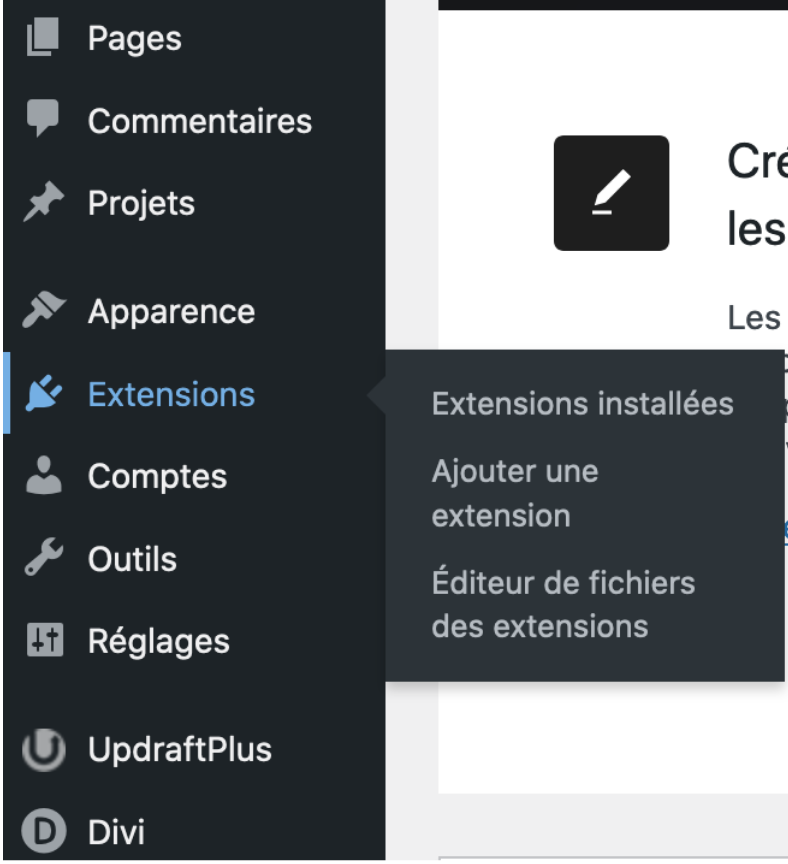
Pour mettre à jour les extensions installées (à faire 1 à 2x dans le mois pour éviter les failles de sécurité), faites une sauvegarde de votre site avec UpdraftPlus puis cliquez sur “Extensions installées”.
Cliquez sur “Mettre à jour maintenant”, une extension à la fois, vérifier l’affichage du site afin de vérifier qu’il n’y a pas de problème de compatibilité, puis continuer avec la prochaine extension à mettre à jour…
Si vous mettez à jour les extensions par lot, vous risquez de rencontrer des problèmes de compatibilité et de ne pas savoir de quelle extension vient le problème.
Allez y par étape, vérifiez l’affichage du site à chaque mise à jour d’une extension.

Le menu Réglages
pour les paramètres généraux du site
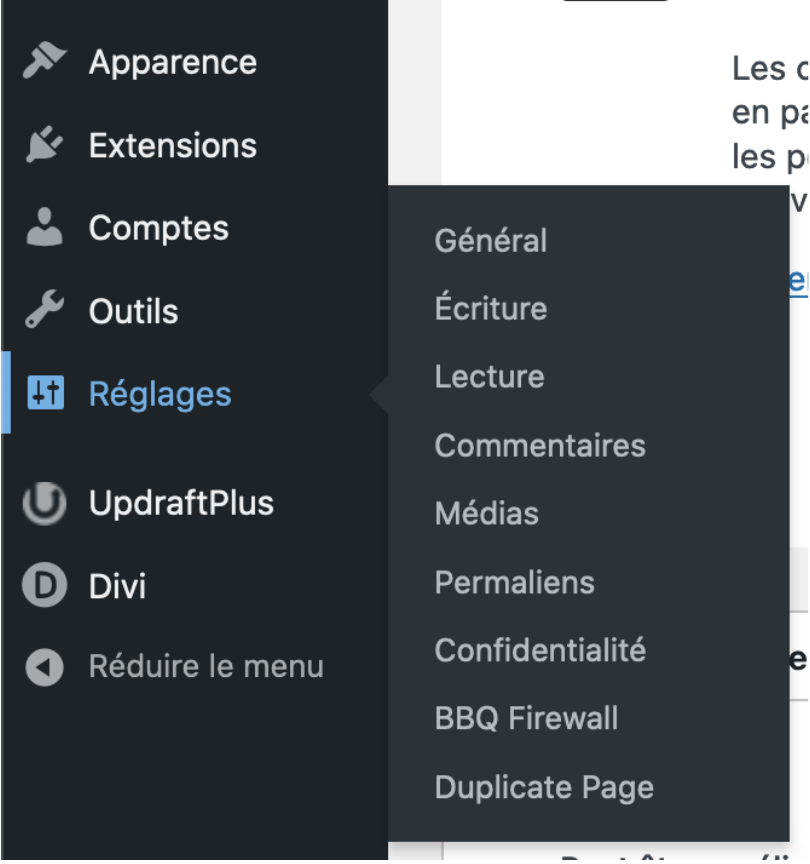
Vous pourrez également modifier le favicon dans “Général”
Dès que votre site est prêt
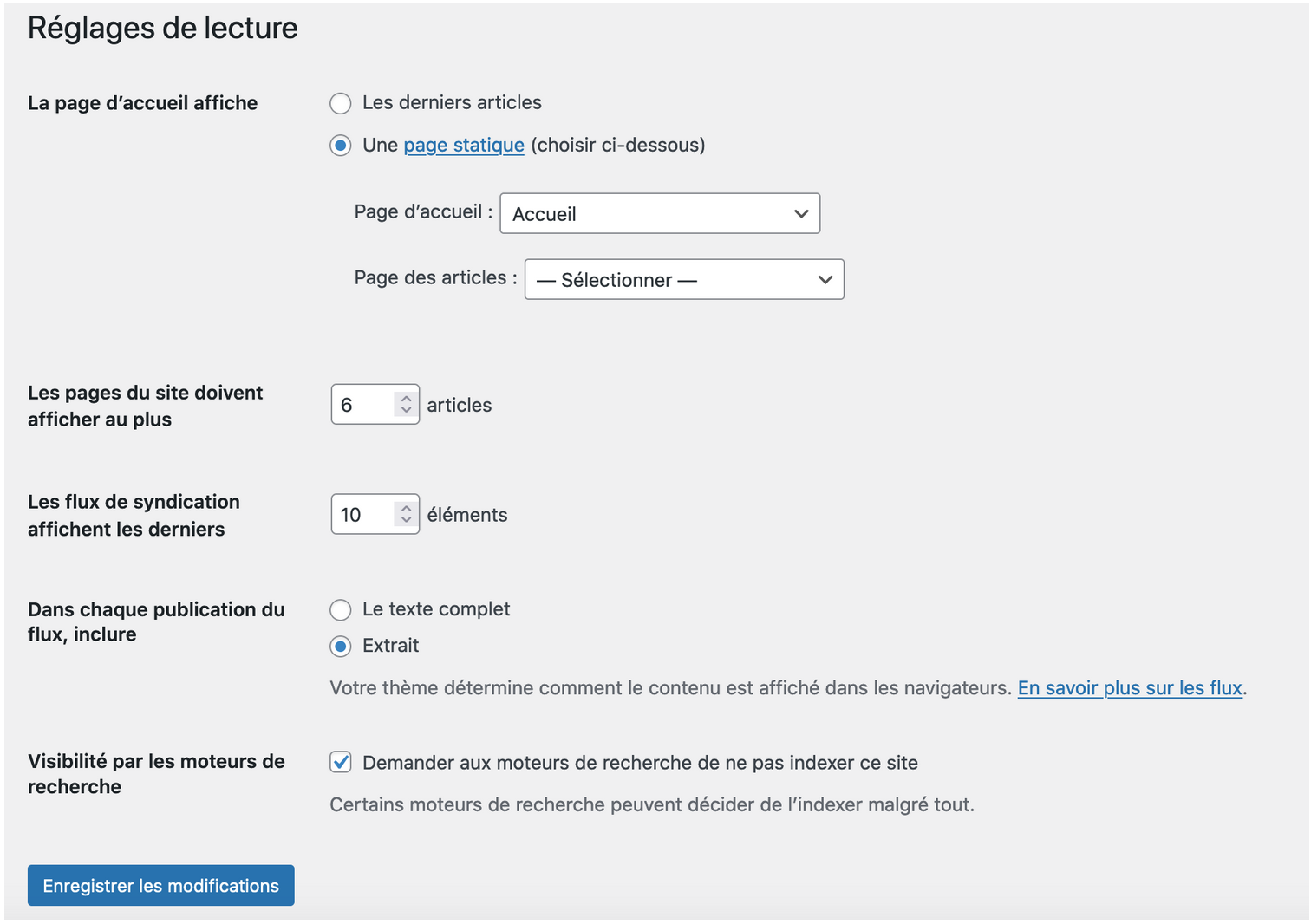
Dès que vous aurez modifié entièrement le site à votre convenance, il faudra aller dans “Lecture” et décocher la case “Demander aux moteurs de recherche de ne pas indexer ce site” puis cliquez sur “Enregistrer les modifications”.
Attention ceci est très important, si vous oubliez de décocher la case, votre site ne sera jamais proposé dans les moteurs de recherche.
Les menus du Front
Le menu Activer le Visual Builder
pour modifier une page spécifique

Le menu du compte
pour modifier votre compte ou vous déconnecter.
Le menu Home
pour revenir au back office